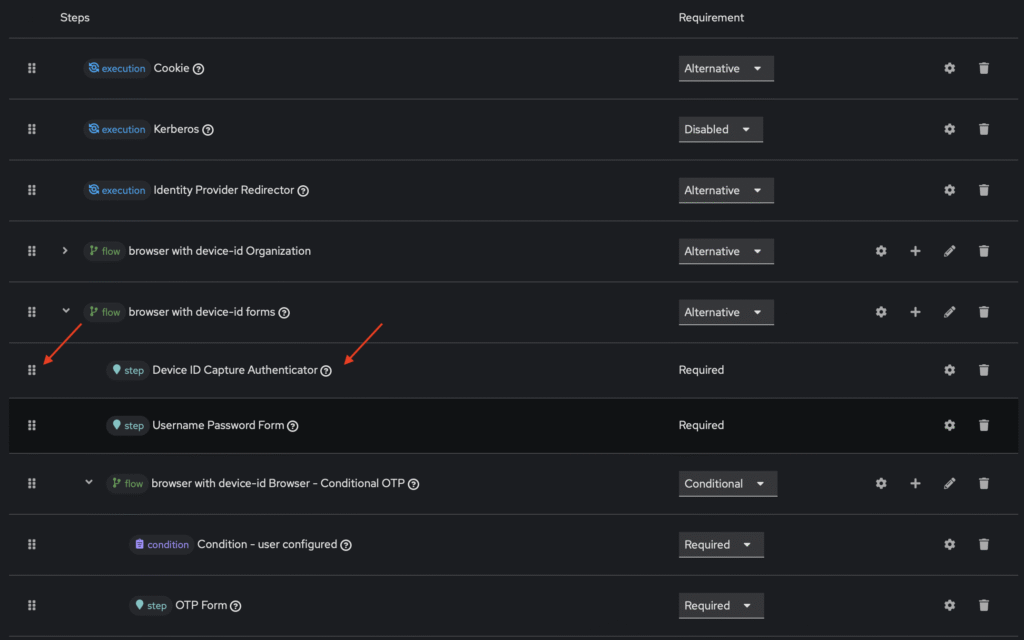
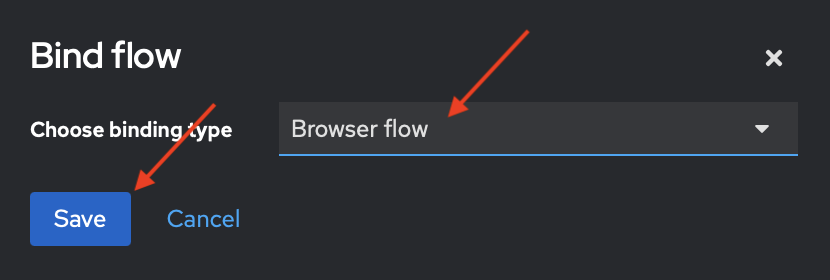
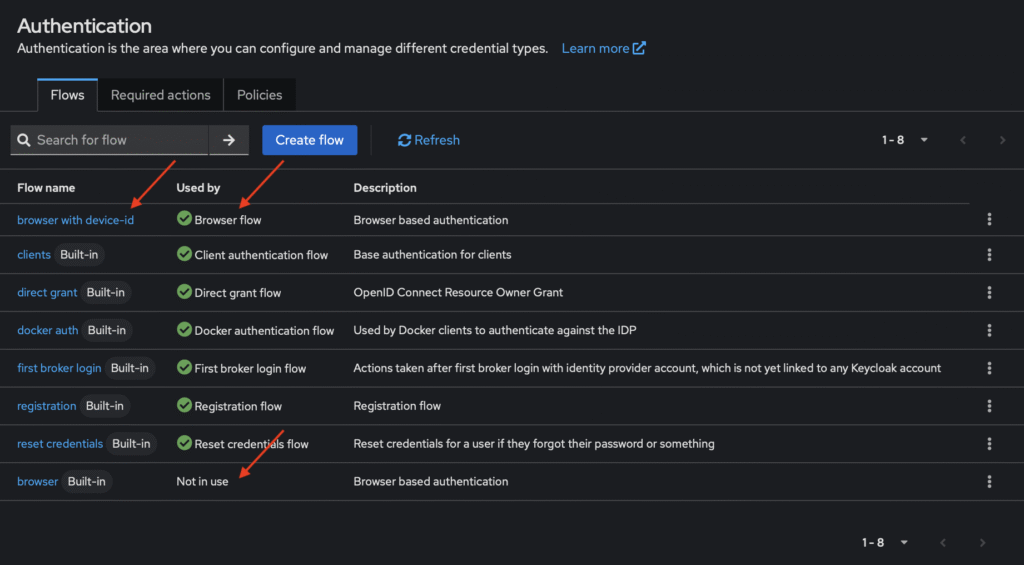
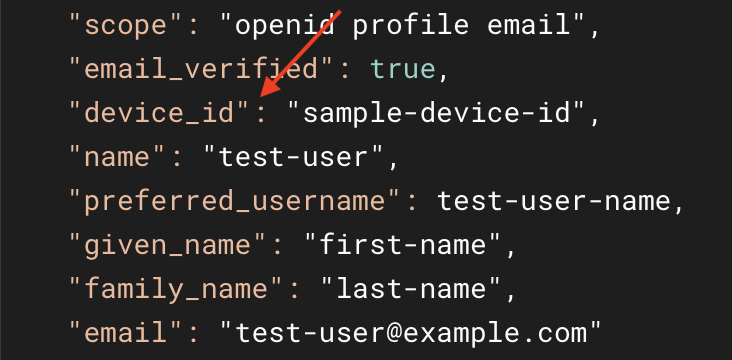
ユーザが利用するデバイスを厳密に管理したいのでアクセストークンにデバイスID を含めるやり方を探していました。調べていくと、Keycloak にMapper とAutenticator を登録することで実現可能と分かりました。
認証処理の流れ
クライアントが認可URL に追加パラメータ device_id=xxx を送付
Keycloak に登録されたカスタムAuthenticator が、パラメータからdevice_id 取得しクライアントセッションに格納
ユーザがログインを行う
Keycloak に登録されたカスタムのMapper が、クライアントセッションのdevice_id をトークンに追加
認証処理の順番とは逆になりますが、今回は実装が容易なMapper 登録について記載します。こちら の記事を参考にさせていただきました。
Javaプロジェクトの作成
必要な依存関係を build.gradle.kts の形式で記載します。
val keycloakVersion = "26.4.2" // 2025/11時点最新 dependencies { compileOnly ( "org.keycloak:keycloak-server-spi: ${ keycloakVersion } " ) compileOnly ( "org.keycloak:keycloak-server-spi-private: ${ keycloakVersion } " ) compileOnly ( "org.keycloak:keycloak-services: ${ keycloakVersion } " ) compileOnly ( "com.google.auto.service:auto-service: $autoServiceVersion " ) annotationProcessor ( "com.google.auto.service:auto-service: $autoServiceVersion " ) } こちら にgradle のサンプルソースをおいたのでよかったら参考にしてください。
Mapper の作成
Mapper クラスを作成して、AbstractOIDCProtocolMapper 等を継承します。
重要なのはこの部分です。
Java /** * アクセストークン作成時に呼び出される */ @ Override protected void setClaim ( IDToken token , ProtocolMapperModel mappingModel , UserSessionModel userSession , KeycloakSession keycloakSession , ClientSessionContext clientSessionCtx ) { // クライアントセッション(デバイス毎のセッション)からdevice_id を取得 String deviceId = clientSessionCtx . getClientSession (). getNote ( "device_id" ); // TODO 動作確認のため固定値を設定。本番稼働時は削除する if ( deviceId == null ) { deviceId = "sample-device-id" ; } logger . infof ( "device_id: %s" , deviceId ); OIDCAttributeMapperHelper . mapClaim ( token , mappingModel , deviceId ); } 本来であればカスタマイズされたAuthenticator がクライアントセッションにdevice_id を格納するはずですが、今時点では実装していません。
また、作成したクラス完全名を META-INF/services/org.keycloak.protocol.ProtocolMapper に記載します。
com.example.sample.keycloak.DeviceIdTokenMapper jar の作成
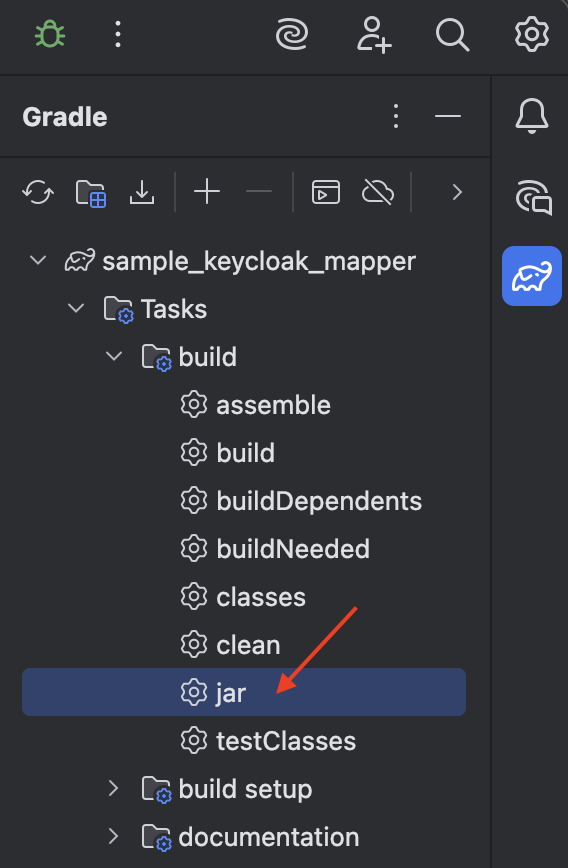
gradle のコマンドでjar を作成します。
ShellScript gradlew clean jar 私はintelliJ が好きなので、こちらをダブルクリックして作成しています。(成果物は同じ)
こちらにjar ができあがります。
Keycloak へインストール
作成されたjar をkeycloak の/providers フォルダにコピーします。
keycloak-1 | 2025-11-03 13:10:15,266 WARN org.keycloak.services KC-SERVICES0047: device-id-token-mapper (com.example.sample.keycloak.DeviceIdTokenMapper) is implementing the internal SPI protocol-mapper. This SPI is internal and may change without notice ※補足
ShellScript kc.sh start --spi-providers-reset=true Keycloak のClient Scope へ登録
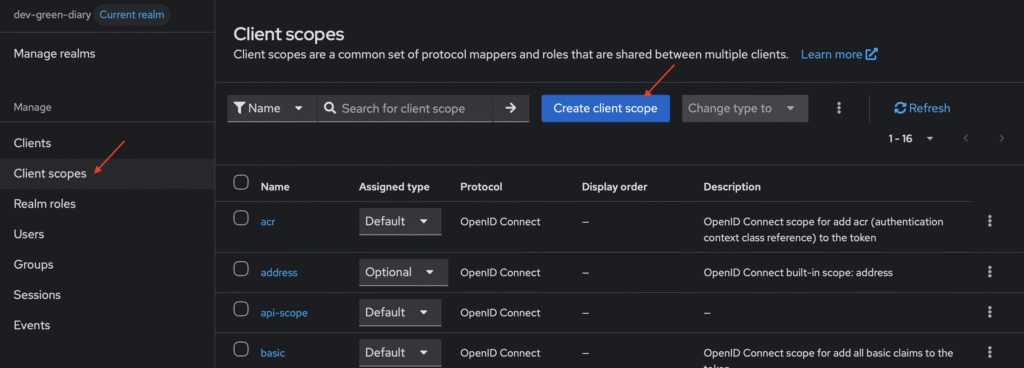
Keycloak の対象realm の管理画面にログインします。
Client scopes > Create client scope
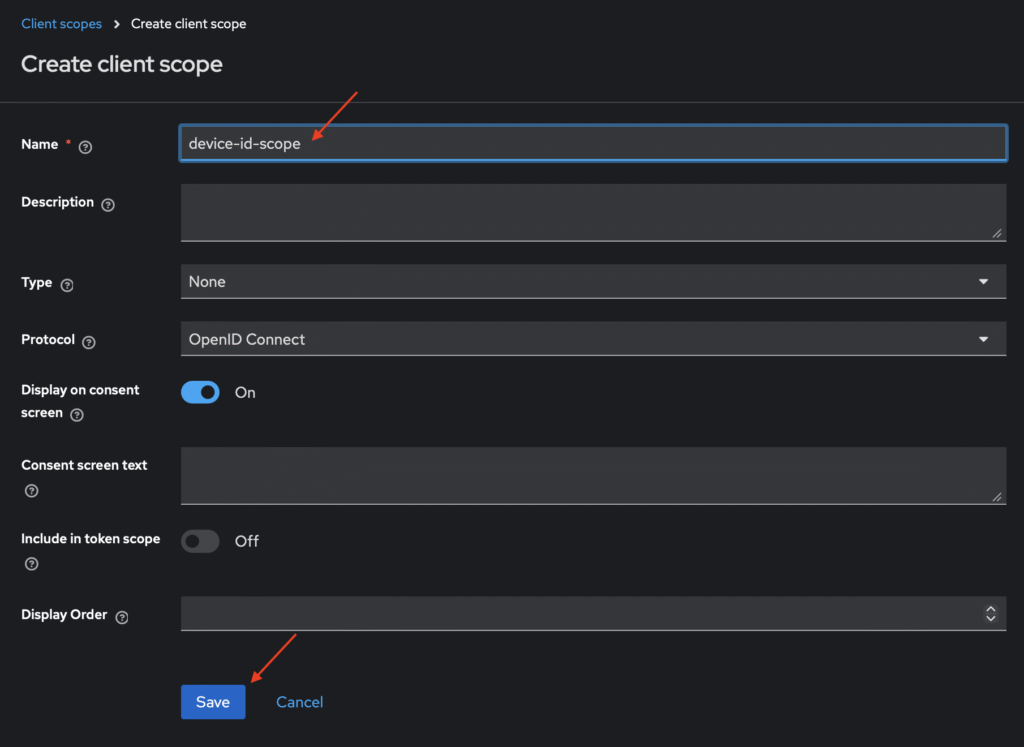
Name をdevice-id-scope とします。他はデフォルトです。
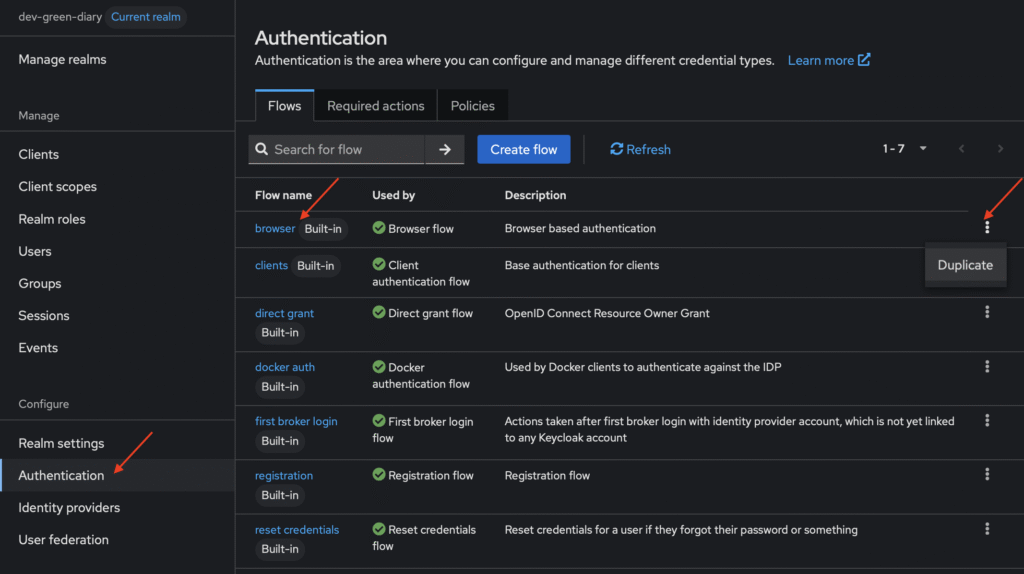
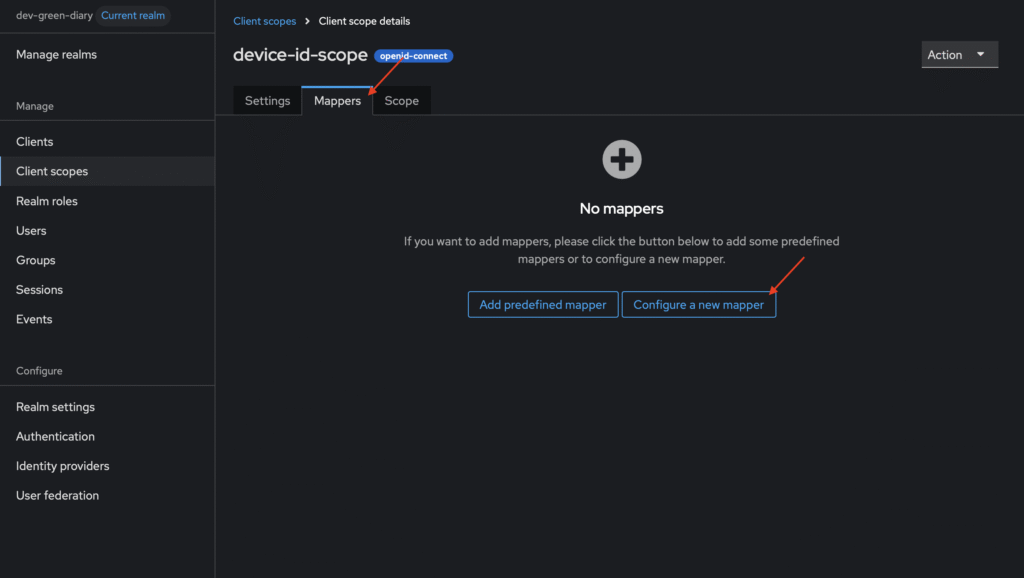
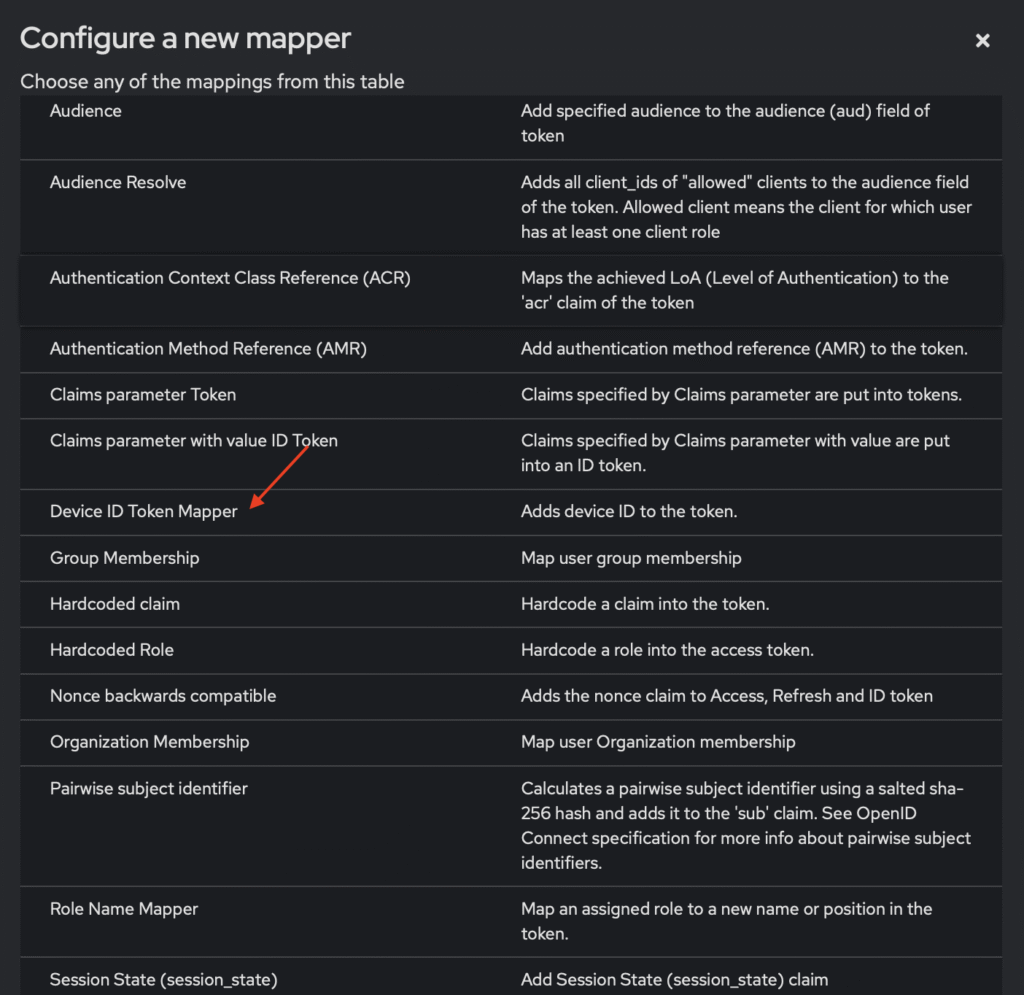
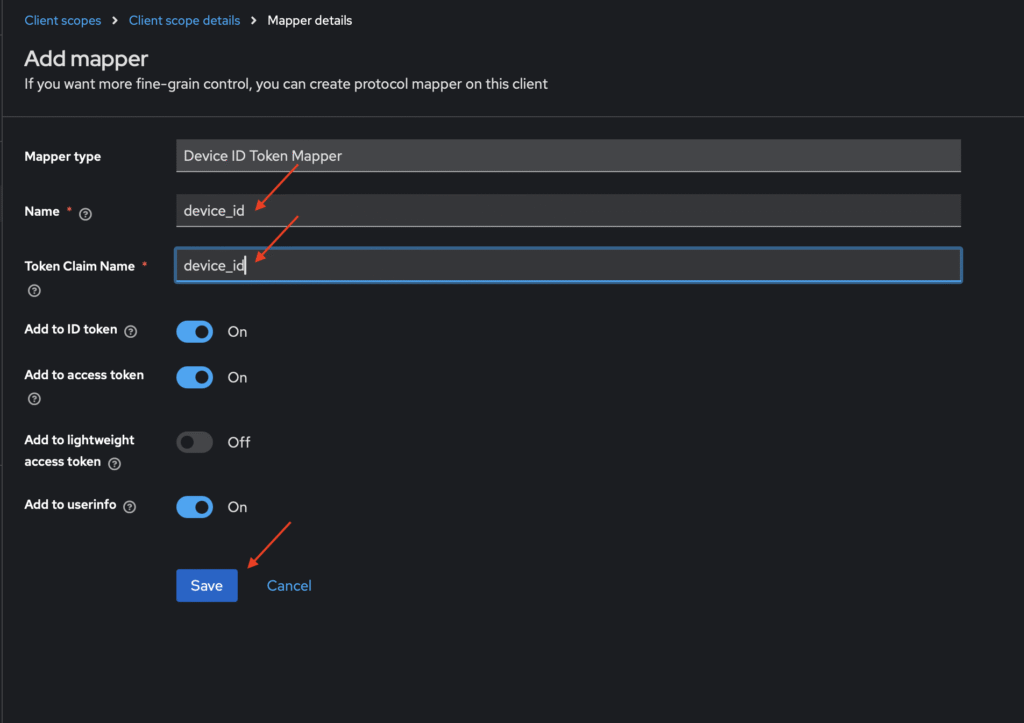
Mappers > Configure a new mapper
Name とToken Claim Name にdevice_id と入力します。他はデフォルトです。
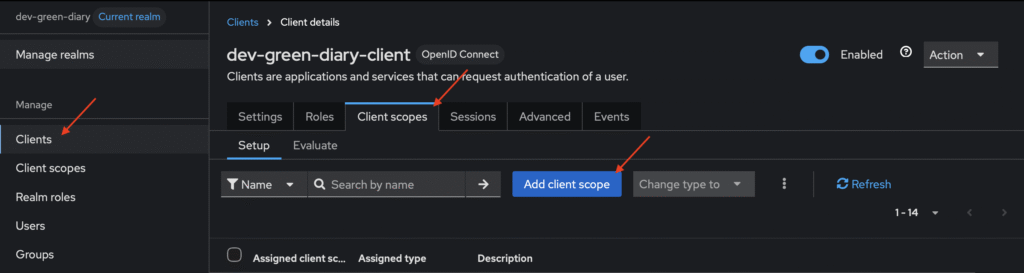
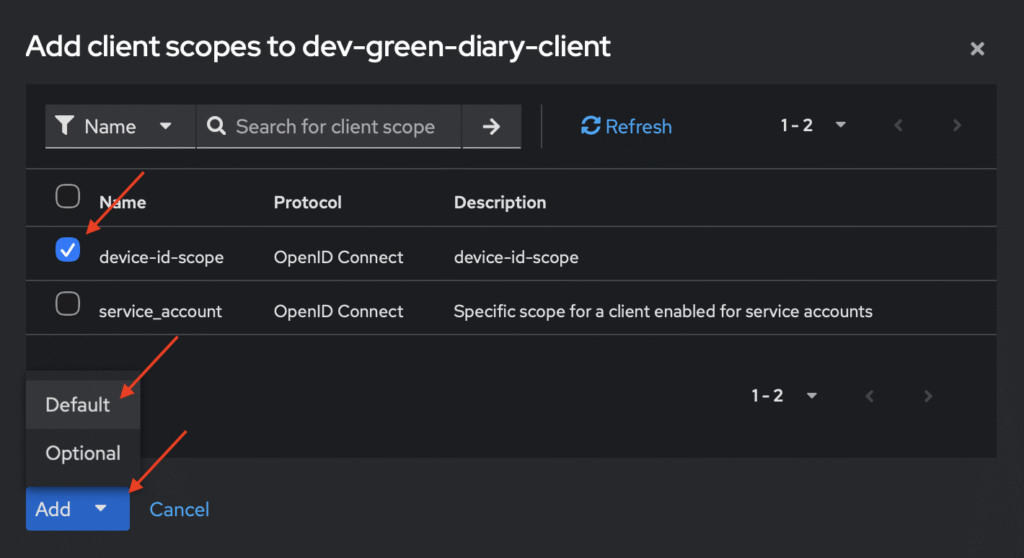
作成されたClient Scope を対象のクライアントに割り当てます。
device-id-scope にチェックを入れて、Add > Default を選択します。
以上でKeycloak の設定は完了です。
クライアントからdevice_id を送付
認可URL にパラメータ device_id を追加して送付します。
GET https://<KEYCLOAK_HOST>/realms/<REALM_NAME>/protocol/openid-connect/auth? client_id=<CLIENT_ID> &redirect_uri=<REDIRECT_URI> &response_type=code &scope=openid%20profile &state=<RANDOM_STRING> &device_id=<DEVICE_ID> 私はswift のAppAuth for iOS を使ってclient で作成しましたので、参考までにコードを記載しておきます。
Swift OIDAuthorizationService. discoverConfiguration ( forIssuer : Constants. issuer ) { configuration, error in guard let configuration = configuration else { // TODO error handling return } // device-id をセット // TODO 実際にはUUID などを動的にセットする let device_id = "device-ios" let params = [ "prompt" : "login" , "device_id" : device_id ] let request = OIDAuthorizationRequest ( configuration : configuration, clientId : Constants. keycloakClientId , scopes : [OIDScopeOpenID, OIDScopeProfile], redirectURL : Constants. redirectUrl , responseType : OIDResponseTypeCode, additionalParameters : params ) guard let rootViewController = UIApplication.shared .connectedScenes. compactMap ({ ( $0 as? UIWindowScene ) ? . windows . first ? . rootViewController }) . first else { // TODO error handling return } self . currentAuthorizationFlow = OIDAuthState. authState ( byPresenting : request, presenting : rootViewController ) { authState, error in Task { await self . handleAuthResponse ( authState, error : error ) } } } 取得されたアクセストークンを解析
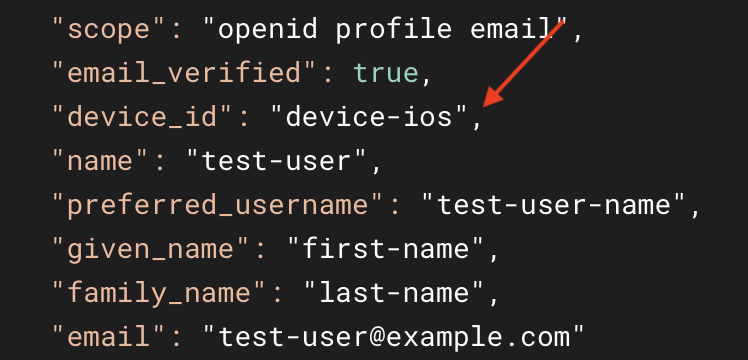
認証完了後に取得できるトークンをhttps://jwt.io 等で解析すると、device_id が追加されていることが分かります。
次回
次回はAuthenticator の作成と設定について記載します。
【広告】